SCHNELLER EINSTIEG
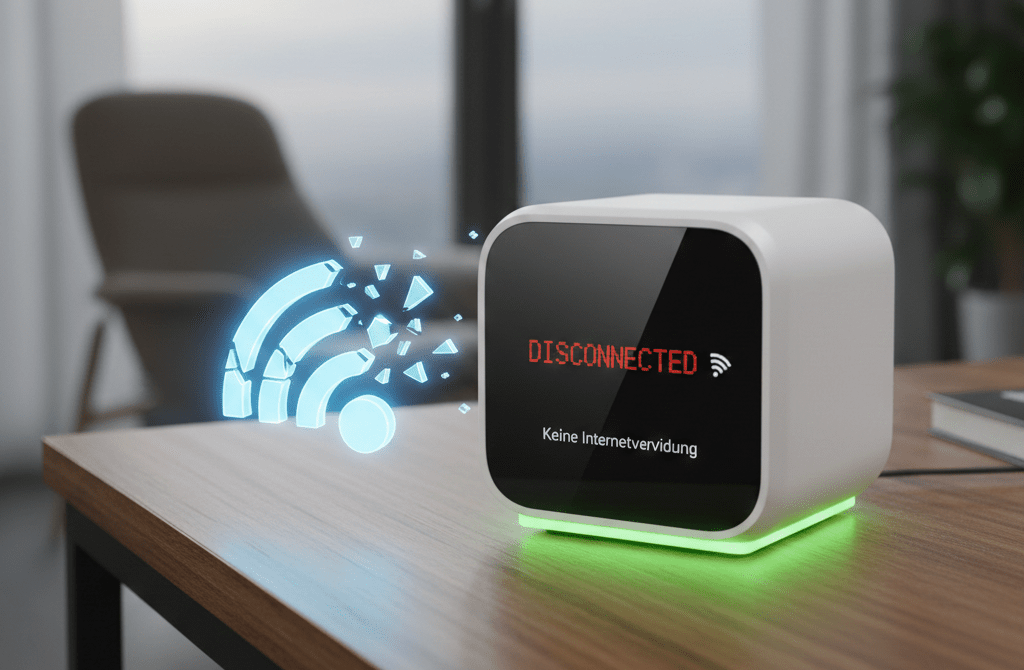
- die Congstar Homespot Fehlermeldung „disconnected“ ist mittlerweile eher selten
- ab und an tritt sie aber dennoch auf und verhindert dann den Online-Zugang
- es gibt aber einige bewährte Lösungen dafür
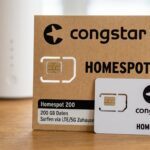
Probleme mit dem Congstar Homespot „disconnected“ und kein Empfang – Der Congstar Homespot ist derzeit sehr beliebt, denn er kombiniert günstige Tarife mit guter Telekom-Netz Qualität und ist einer der wenigen Congstar Tarife, bei denen es schnelles LTE Internet gibt. Bei der Nutzung bleiben natürlich die einen oder anderen Probleme nicht aus und daher haben wir hier einen Überblick über bekannte Schwierigkeiten mit dem Homespot und deren Lösung zusammen gestellt.
Inhaltsverzeichnis
Weitere Infos zum Congstar Homespot
Fehlermeldung „disconnected“ beim Congstar Homespot
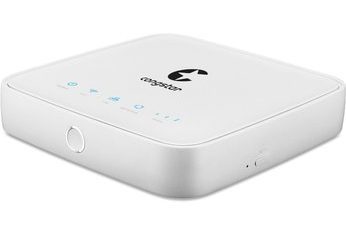
Einige Verbraucher melden beim Congstar Homespot, dass es zwar Netzempfang gibt, aber dennoch keine Verbindung mit dem Internet hergestellt werden kann. Für den Kunden eines Congstar Homespots ist die Fehlermeldung „Disconnected“ ein klares Signal, dass die Verbindung zum Mobilfunknetz unterbrochen wurde. Doch keine Sorge – meist ist kein Techniker notwendig. Oft ist der Nutzer selbst in der Lage, die Verbindung mit wenigen Handgriffen wiederherzustellen.
Bevor man sich in komplizierte Menüs vertieft, sollte der Anwender den einfachsten Weg wählen: den Kaltstart. Er trennt das Gerät für etwa 30 Sekunden vom Stromnetz. Nach dem erneuten Hochfahren sucht sich der Router einen frischen Zugang zum nächsten Funkmast. In vielen Fällen ist der Fehler damit bereits behoben.
Die Standortbindung: Ein kritischer Faktor
Ein häufiger Stolperstein für den Verbraucher ist die sogenannte „Home-Zone“. Im Gegensatz zu einem mobilen WLAN-Router ist der Congstar Homespot an eine feste Adresse gebunden.
- Der Umzug: Hat der Kunde den Standort gewechselt, ohne dies Congstar mitzuteilen, verweigert das System den Dienst.
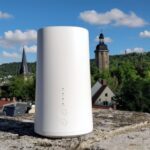
- Die Platzierung: Schon ein Wechsel vom Fensterbrett in den Flur kann dazu führen, dass die Stahlbetonwand das Signal zu stark abschirmt. Der Rat an den Leser: Platzieren Sie den Router immer so nah wie möglich an einem Fenster.
In solchen Fällen sollte man auf jeden Fall die Netzabdeckung prüfen und nachschauen, ob am Standort der Nutzung überhaupt LTE vorhanden ist. Das geht am besten über die Netzkarte der Telekom* bzw. direkt auf der Netzausbaukarte von Congstar: Congstar Netzabdeckungskarte*
In den meisten Fällen liegt es tatsächlich am Standort, wenn kein LTE verfügbar ist. In dem Fall sollte man auf einen anderen Anbieter und ein anderes Netz setzen – im Homespot Vergleich gibt es einige Alternativen zum Congstar Homespot.
Als Alternative kann man versuchen, alle Verbindungen zu deaktivieren und nur 4G Verbindungen zuzulassen. Dann sollte der Spot sich nur ins LTE Netz einwählen. Ist das nicht verfügbar, funktioniert der Homespot dann allerdings unter Umständen auch nicht. 5G wird bislang bei Congstar noch nicht angeboten, diese Netzbereiche sind also noch keine Alternative.
TIPP Mittlerweile bietet Congstar die neue 5G Option an. Damit kann man den Cube auf 5G aufrüsten und das 5G Netz der Telekom mit nutzen. Das klappt aber nur, wenn man auch einen 5G Router hat. Trifft das zu, kann man damit eventuelle 4G Probleme umgehen.
Technik-Check: SIM-Karte und APN-Daten
Manchmal liegt die Tücke im Detail. Der Nutzer sollte prüfen, ob die SIM-Karte noch fest in ihrem Slot sitzt. Durch Vibrationen oder Wärmeentwicklung kann es in seltenen Fällen zu Kontaktproblemen kommen.
Ein weiterer technischer Aspekt sind die genutzten APN Zugangsdaten. Normalerweise konfiguriert sich der Homespot von selbst. Falls nicht, muss der Anwender manuell eingreifen. In der Benutzeroberfläche des Routers sollten folgende Werte hinterlegt sein:
- APN:
statisch.home - Benutzername & Passwort: jeweils
tm
Danach sollte man den Homespot neu starten und an sich sollte damit die Verbindung zum Internet möglich sei. Für den 5G Homespot von Congstar werden die gleichen APN genutzt.
Wenn das Volumen erschöpft ist
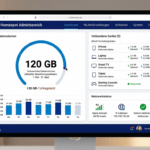
Ist der Nutzer besonders aktiv im Netz unterwegs, könnte schlicht das monatliche Datenvolumen aufgebraucht sein. Je nach Router-Modell wird die daraus resultierende Drosselung als Verbindungsabbruch interpretiert. Ein kurzer Blick in das Kundenportal „Mein Congstar“ gibt Aufschluss darüber, ob das Kontingent bereits verbraucht ist oder ob eventuell ein Zahlungsverzug vorliegt.
Fazit: Bleibt der Homespot hartnäckig offline, hilft meist nur der Blick in die Benutzeroberfläche des Geräts, um spezifische Fehlercodes auszulesen. Sollten alle Eigenmaßnahmen scheitern, ist der Kontakt zum Kundenservice der nächste logische Schritt für den Verbraucher.
HINWEIS: Sollte es dauerhaft Probleme mit dem Netz, der LTE Nutzung oder dem Homespot allgemein geben, ist es sinnvoll, über einen anderen Anbieter in einem anderen Netz nachdenken. Passende Alternativen zum Congstar Homespot gibt es einige.
Video: Festnetztelefonie mit dem Homespot
Das kann man tun, wenn der Congstar Homespot gar kein Netz findet
Wenn dein Congstar Homespot kein Netz findet, sollte man folgende Schritte ausprobieren:
1. Prüfe den Standort:
- Stelle sicher, dass du dich an einem Ort mit gutem Mobilfunkempfang befindest.
- Verwende den Homespot in der Nähe eines Fensters oder an einer anderen Stelle mit besserer Signalstärke.
- Vermeide Orte mit metallischen Gegenständen oder Wänden aus Beton, die das Signal abschirmen können.
- Trenne den Homespot vom Stromnetz und warte 30 Sekunden.
- Schließe den Homespot wieder an das Stromnetz an und warte, bis er hochgefahren ist.
3. Setze den Homespot auf Werkseinstellungen zurück:
- Drücke die Reset-Taste am Homespot für 10 Sekunden.
- Beachte, dass dabei alle Einstellungen verloren gehen.
4. Aktualisiere die Firmware:
- Überprüfe auf der Congstar-Website, ob ein Update für die Firmware verfügbar ist.
- Führe das Update gegebenenfalls durch.
5. Kontaktiere den Congstar-Kundenservice:
- Wenn du weiterhin Probleme hast, wende dich an den Congstar-Kundenservice.
- Der Kundenservice kann dir helfen, die Ursache des Problems zu finden und eine Lösung zu finden.

Ich beschäftige mich bereits seit 2006 mit dem Thema Telekommunikation und Mobilfunk und schreibe auf verschiedenen Webseite als freier Journalist zu diesen Bereichen. Darüber hinaus habe ich auch mehrere Bücher zum Thema Mobiles und Technik auf den Markt gebracht. Daher war es recht klar, dass ich auch das Thema Homespot auf die Agenda nehmen werden, denn die neuen Geräte samt Tarif sind vergleichsweise billige und flexible Alternativen zu bisherigen Datentarifen und machen das mobilen Surfen unterwegs deutlich einfacher. Fragen gerne in den Kommentaren stellen oder auch direkt – ich antworte in der Regel asap :) Mehr zu mir gibt es hier: Wer schreibt hier?

1 Kommentar zu „Probleme mit dem Congstar Homespot: „disconnected“ und kein Empfang“