Vodafone GigaCube Werkseinstellungen – so setzt man den Homespot zurück – Die Vodafone GigaCube arbeiten an sich sehr stabil und zuverlässig. In unserem Test mussten wir in zwei Jahren nicht ein einzige Mal die Geräte neu installieren oder neu aufsetzen. Dennoch kann es natürlich Probleme geben, die es notwendig machen, die Werkseinstellungen bei den Cubes aufzurufen. Dies geht in der Regel auch recht einfach, aber dabei gehen natürlich alle Daten verloren und man muss die Modelle danach unter Umständen neu installieren. Daher sollte man einen Werksreset beim GigaCube nur dann ausführen, wenn wirklich nichts mehr geht.
Die Werkseinstellungen beim GigaCube sollte man in folgenden Fällen nutzen:
- Das Passwort zum Admin-Bereich des Routers ist nicht mehr verfügbar und lässt sich auch nicht wieder herstellen. In dem Fall kann man mit dem Werksreset den Cube auf das Standardpasswort zurücksetzen und sich wieder einloggen.
- Der Router findet trotz korrekter Einstellungen kein Netz oder es gibt Hinweise auf Fremdzugriffe auf den Router. In dem Fall ist möglicherweise auch die Firmware kompromittiert und es kann helfen, den Cube auf die Werkseinstellungen zurückzusetzen.
Falls nur das Passwort zum WLAN nicht mehr funktioniert, lohnt sich noch kein Werksreset. In dem Fall ist es einfacher und schneller über den Adminbereich unter giga.cube ein neues Passwort zu setzen.
HINWEIS Für den Reset auf Werkseinstellungen ist die Hardware ausschlaggebend. Es macht also keine Unterschied, ob man dabei den Tarif des normalen GigaCube nutzt, den GigaCube Flex oder auch die GigaCube Young Angebote.
Wenn man nach dem Werksreset des Cube die gleichen Daten für das WLAN wieder verwendet (Name und für das WLAN) muss man bei verbundenen Geräten keine neue Daten eingeben. Nutzt man neue Daten (kann auch Sicherheitsgründen sinnvoll sein) muss man sich mit allen Geräten auch wieder neu anmelden.
Inhaltsverzeichnis
Reset per Taste bei allen GigaCube Routern
Diese Methode wird angewendet, wenn man das Passwort vergessen hat oder keinen Zugriff mehr auf das Menü bekommt.
| Modell | Position der Reset-Taste | Dauer des Drückens |
| GigaCube 5G (ZTE MC888 Ultra) | Unterseite (neben dem SIM-Slot) | ca. 3 Sekunden |
| GigaCube 4G (ZTE MF289F) | Unterseite | ca. 3 Sekunden |
| GigaCube 5G (TCL HH500V) | Rückseite (hinter einer Klappe) | ca. 3 Sekunden |
| GigaCube CAT19 (Huawei B818) | Unterseite | ca. 10 Sekunden |
Die Werkseinstellungen beim GigaCube 4G Z21
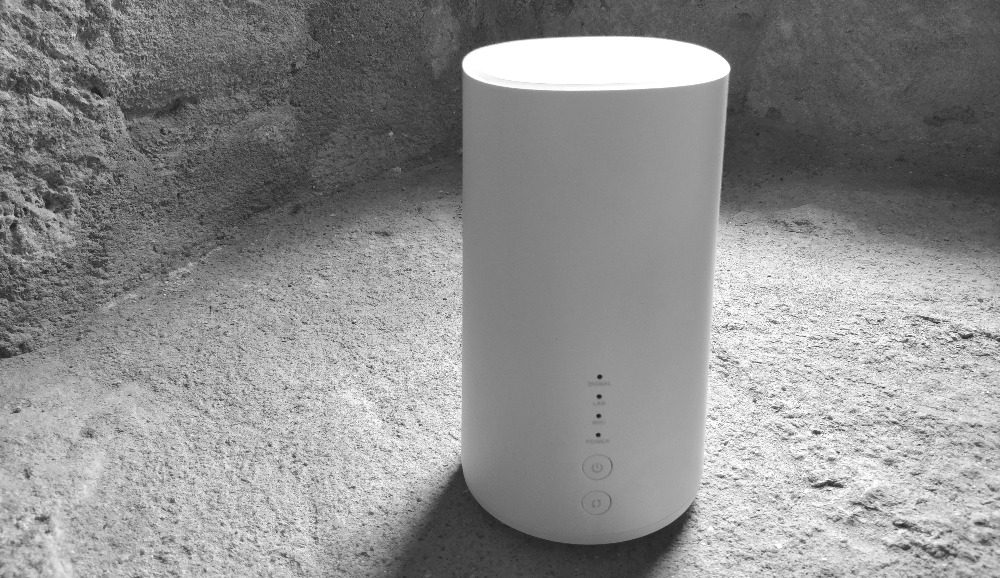
Der GigaCube 4G hat an der Unterseite eine Reset Taste, die etwas versenkt angebracht ist und daher nicht direkt erreichbar ist. Um den Vodafone GigaCube 4G Z21 auf die Werkseinstellungen zurückzusetzen, gibt es zwei einfache Methoden. Hier sind die Schritte, die Sie befolgen können:
Methode 1: Über die Reset-Taste
- Suchen Sie die Reset-Taste: Diese befindet sich auf der Unterseite des GigaCube.
- Drücken Sie die Reset-Taste: Verwenden Sie einen spitzen Gegenstand, wie eine Büroklammer, um die Taste gedrückt zu halten.
- Halten Sie die Taste gedrückt: Halten Sie die Reset-Taste so lange gedrückt, bis die Stromanzeige erlischt. Dies kann einige Sekunden dauern.
- Warten Sie auf den Neustart: Lassen Sie die Taste los und warten Sie, bis das Gerät neu startet. Ihr GigaCube wird nun auf die Werkseinstellungen zurückgesetzt.
Methode 2: Über die Benutzeroberfläche
- Verbinden Sie sich mit dem GigaCube: Stellen Sie sicher, dass Sie mit dem WLAN des GigaCube verbunden sind.
- Öffnen Sie die Benutzeroberfläche: Geben Sie die IP-Adresse des GigaCube in Ihren Webbrowser ein (normalerweise ist dies
192.168.8.1). - Melden Sie sich an: Geben Sie Ihre Anmeldedaten ein (Standard sind oft „admin“ für den Benutzernamen und „admin“ für das Passwort, es sei denn, Sie haben diese geändert).
- Navigieren Sie zu den Einstellungen: Suchen Sie den Bereich für die Werkseinstellungen oder die Systemverwaltung.
- Werkseinstellungen zurücksetzen: Wählen Sie die Option „Auf Werkseinstellungen zurücksetzen“ und bestätigen Sie die Aktion.
Danach sollte sich der Cube ganz normal ins Netz einwählen. Die WLAN Passwörter sind dann ebenfalls wieder auf Standard zurückgesetzt.
Werkseinstellungen beim GigaCube 5G T21
Der GigaCube 5G kann ebenso zurückgesetzt werden, die Vorgehensweise unterscheidet sich kaum vom 4G Homespot.
Methode 1: Über die Reset-Taste
- Suchen Sie die Reset-Taste: Diese befindet sich normalerweise an der Rückseite oder Unterseite des GigaCube.
- Drücken Sie die Reset-Taste: Verwenden Sie ein spitzes Objekt, wie zum Beispiel eine Büroklammer, um die Reset-Taste gedrückt zu halten.
- Halten Sie die Taste gedrückt: Halten Sie die Taste für etwa 5 bis 10 Sekunden gedrückt, bis die Statusanzeige erlischt und das Gerät neu startet.
- Warten Sie auf den Neustart: Lassen Sie die Taste los und warten Sie, bis das Gerät vollständig neu gestartet ist. Ihr GigaCube wird jetzt auf die Werkseinstellungen zurückgesetzt.
Methode 2: Über die Benutzeroberfläche
- Verbinden Sie sich mit dem GigaCube: Stellen Sie sicher, dass Ihr Computer oder Smartphone mit dem WLAN des GigaCube verbunden ist.
- Öffnen Sie die Benutzeroberfläche: Geben Sie die IP-Adresse des GigaCube in Ihren Webbrowser ein (in der Regel ist dies
192.168.8.1). - Melden Sie sich an: Geben Sie Ihre Anmeldedaten ein. Standardmäßig sind dies oft „admin“ für den Benutzernamen und „admin“ für das Passwort, es sei denn, Sie haben diese geändert.
- Navigieren Sie zu den Einstellungen: Suchen Sie den Bereich für System oder Einstellungen.
- Werkseinstellungen zurücksetzen: Wählen Sie die Option „Auf Werkseinstellungen zurücksetzen“ und bestätigen Sie die Aktion.
Grundsätzlich ist die Vorgehensweise bei 5G Homespot von Vodafone damit genau so wie auch bei den anderen Modellen.
VIDEO Störungen beim Vodafone GigaCube beheben

Den GigaCube CAT19 auf Werkseinstellungen zurücksetzen
Der CAT19 war lange Zeit der Standard-Cube bei Vodafone. Unterschiede zu den neueren Versionen gibt es beim Werksreset nur bei den Details in der Menüführung. Um den GigaCube CAT19 von Vodafone auf die Werkseinstellungen zurückzusetzen, kann man folgende Schritte befolgen:
Schritt-für-Schritt-Anleitung:
- Gerät einschalten: Zunächst stellt man sicher, dass der GigaCube eingeschaltet ist und die Stromversorgung einwandfrei funktioniert.
- Reset-Taste finden: Man sucht die Reset-Taste. Diese befindet sich normalerweise auf der Rückseite oder Unterseite des Geräts. Es handelt sich dabei um ein kleines Loch, das oft mit „Reset“ beschriftet ist.
- Reset-Taste drücken: Man verwendet einen spitzen Gegenstand, wie zum Beispiel eine Büroklammer, um die Reset-Taste für etwa 10 Sekunden gedrückt zu halten. Dabei muss man darauf achten, dass das Gerät während des gesamten Vorgangs eingeschaltet bleibt.
- Warten auf den Neustart: Man lässt die Taste los und wartet, bis das Gerät neu startet. Dieser Vorgang kann einige Minuten in Anspruch nehmen.
- Überprüfung der Einstellungen: Nach dem Neustart ist der GigaCube auf die Werkseinstellungen zurückgesetzt. Man kann dies überprüfen, indem man sich erneut mit dem Gerät verbindet und die Standard-Anmeldedaten verwendet (diese findet man normalerweise auf dem Aufkleber an der Unterseite des Geräts).
Auch in diesem Fall muss man den Cube danach wieder neu einrichten, damit er die Internetverbindung wie gewohnt zur Verfügung stellt.
Die GigaCube Tarife

Ich beschäftige mich bereits seit 2006 mit dem Thema Telekommunikation und Mobilfunk und schreibe auf verschiedenen Webseite als freier Journalist zu diesen Bereichen. Darüber hinaus habe ich auch mehrere Bücher zum Thema Mobiles und Technik auf den Markt gebracht. Daher war es recht klar, dass ich auch das Thema Homespot auf die Agenda nehmen werden, denn die neuen Geräte samt Tarif sind vergleichsweise billige und flexible Alternativen zu bisherigen Datentarifen und machen das mobilen Surfen unterwegs deutlich einfacher. Fragen gerne in den Kommentaren stellen oder auch direkt – ich antworte in der Regel asap :) Mehr zu mir gibt es hier: Wer schreibt hier?